업무를 하다 보면 상사나 동료가 갑자기
“그 보고자료 카톡으로 보내봐.”
라고 할 때가 있습니다.
한두 장짜리 보고서나 위치도, 현장사진이 들어간 자료라면 PDF 파일 그대로 보내는 것보다 JPG 이미지로 바꿔 보내는 편이 내용을 빠르게 확인하기 좋을 때가 있습니다.
PDF는 문서 파일 형태로 전달되지만 JPG로 변환하면 일반 사진처럼 이미지 형태로 보낼 수 있기 때문입니다.
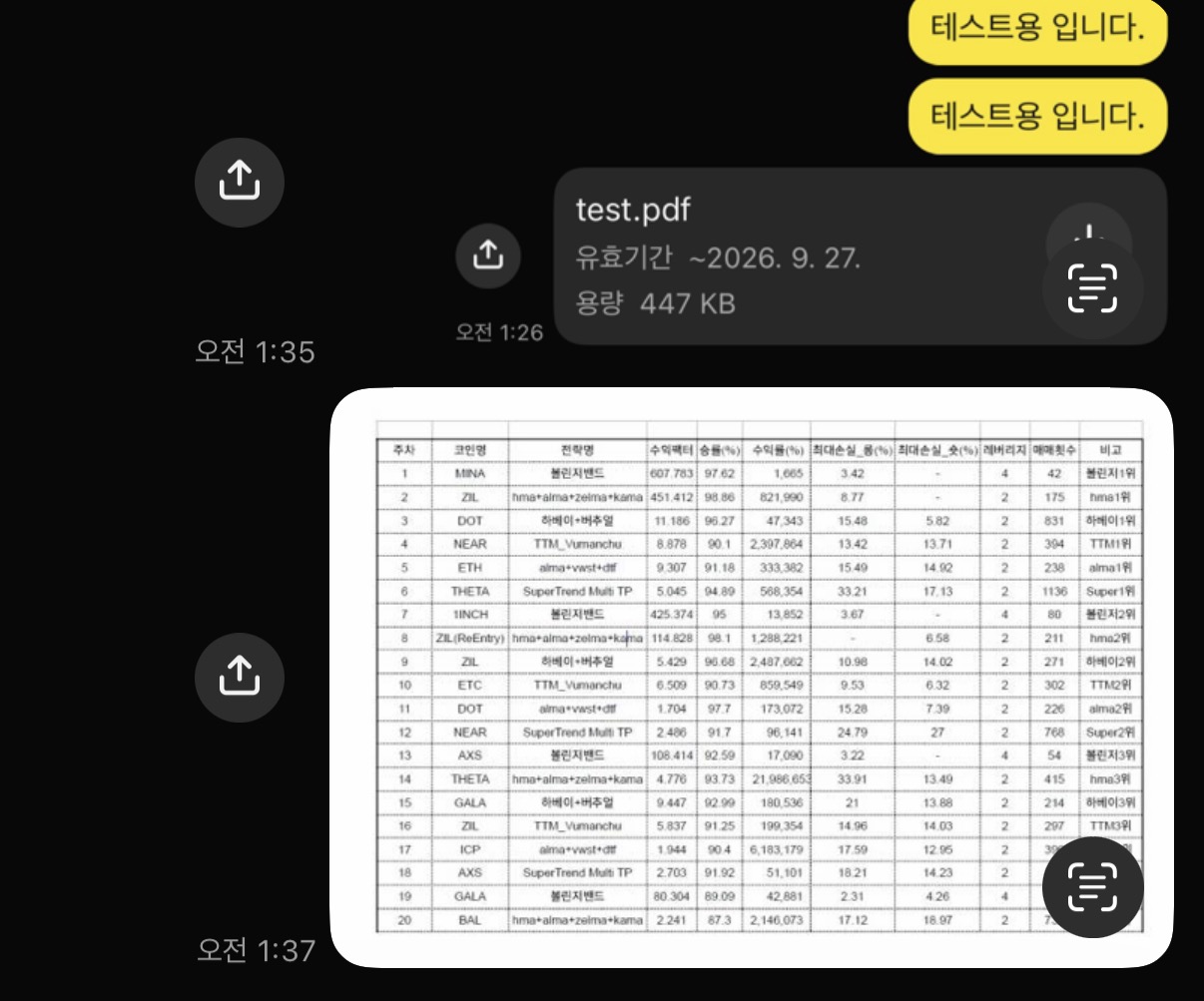
저도 직접 PDF를 JPG로 변환해봤고 정상적으로 이미지 파일로 만들어지는 것을 확인했습니다.
이런 상황에서 PDF보다 JPG가 편합니다
특히 이런 자료를 메신저로 빠르게 공유할 때 유용합니다.
- 한두 장짜리 업무 보고자료
- 위치도나 현황도
- 공사 현장 보고자료
- 회의 결과 요약
- 간단한 일정표
- 안내문이나 공지사항
물론 PDF 자체를 카카오톡으로 보낼 수도 있습니다.
다만 내용을 잠깐 확인하는 용도라면 이미지로 보내는 것이 상대방 입장에서 더 편한 경우가 있습니다.
문서를 따로 열어보는 과정 없이 사진처럼 넘겨보면서 내용을 확인할 수 있기 때문입니다.
PDF를 JPG로 변환하는 방법
별도 프로그램을 설치하지 않고 Adobe Acrobat 온라인 PDF JPG 변환 기능을 이용하면 됩니다.
Adobe 공식 PDF JPG 변환 페이지에 들어간 뒤 파일 선택을 누릅니다.
변환할 PDF를 선택하거나 화면에 끌어다 놓으면 됩니다.
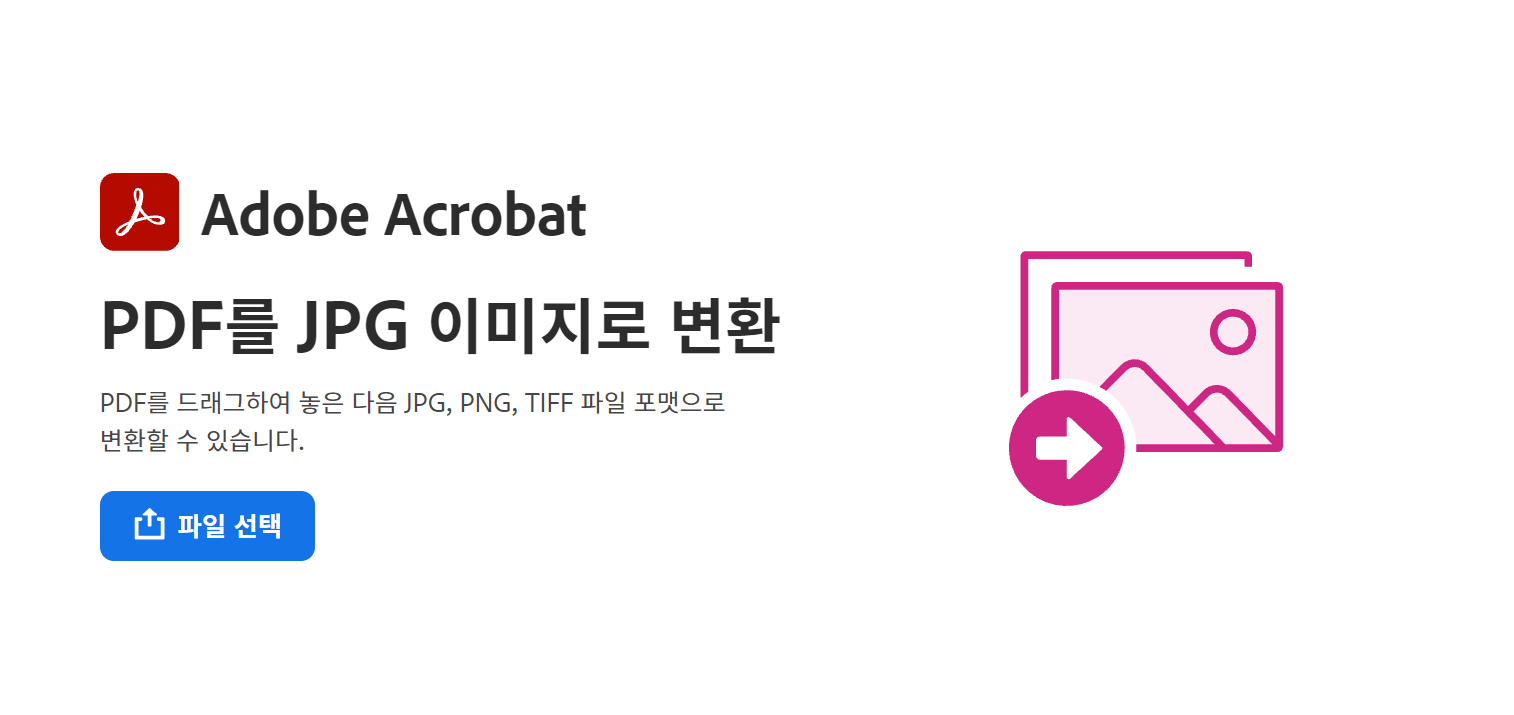
Adobe에서는 PDF를 업로드한 뒤 JPG, PNG, TIFF 중 원하는 이미지 형식을 선택해 변환할 수 있도록 제공하고 있습니다.
JPG 형식을 선택하고 변환하기
PDF가 업로드되면 이미지 형식에서 JPG를 선택합니다.
이후 변환을 실행하면 PDF 페이지가 이미지 파일로 만들어집니다.
Adobe 공식 안내에서도
PDF 업로드 → JPG 선택 → 자동 변환 → 결과 파일 다운로드
순서로 이용하도록 안내하고 있습니다.
변환이 끝났다면 결과 파일을 열어서 글씨와 이미지가 정상적으로 보이는지 한 번 확인하면 됩니다.
여러 페이지 PDF는 어떻게 될까?
PDF가 여러 페이지라면 각 페이지를 이미지 형태로 활용할 수 있습니다.
예를 들어 2페이지짜리 간단한 보고자료를 변환했다면
1페이지 → 이미지 1장
2페이지 → 이미지 1장
처럼 사용할 수 있습니다.
Adobe도 PDF 문서를 이미지 형식으로 변환해 각 페이지를 이미지로 활용할 수 있다고 안내하고 있습니다.
그래서 한두 장짜리 간단한 보고자료를 메신저로 전달할 때 특히 편합니다.
이런 식으로 쓰면 꽤 유용합니다
예를 들어 현장 업무를 하다가 상사에게
“현재 상황 정리해서 카톡으로 보내.”
라는 요청을 받았다고 해보겠습니다.
보고자료를 PDF로 만들어 놓았다면 굳이 내용을 다시 캡처해서 사진을 만들 필요 없이
PDF → JPG 변환 → 이미지 확인 → 카카오톡 전송
순서로 처리하면 됩니다.
특히 위치도, 현장사진, 조치사항 등이 한 장에 정리된 보고자료는 이미지로 보내면 전체 내용을 한눈에 확인하기 좋습니다.
반대로 수십 페이지짜리 보고서나 정식 제출자료라면 JPG보다 PDF 원본을 보내는 것이 낫습니다.
즉 이 방법은 “짧은 자료를 빠르게 보여줘야 할 때” 쓰는 방법이라고 보면 됩니다.
원하는 페이지만 JPG로 만들고 싶다면
20페이지짜리 PDF 전체를 이미지로 바꿀 필요 없이 특정 몇 페이지만 필요한 경우도 있습니다.
이때는 먼저 필요한 페이지만 별도 PDF로 저장한 뒤 JPG로 변환하면 됩니다.
👉 PDF 특정 페이지만 저장하는 방법|프로그램 설치 없이 원하는 페이지만 추출
예를 들어 20페이지 중 4~5페이지만 카톡으로 보내야 한다면
4~5페이지 PDF로 따로 저장 → JPG 변환
순서로 처리하면 편합니다.
온라인 변환 시 민감한 문서는 주의
Adobe 온라인 변환 기능은 PDF 파일을 웹을 통해 업로드해서 처리하는 방식입니다.
Adobe는 로그인하지 않고 변환한 파일의 경우 서버에서 짧은 시간 안에 삭제한다고 안내하고 있으며, 업로드된 파일은 기본적으로 비공개로 처리한다고 설명합니다.
그래도
- 개인정보가 포함된 문서
- 계약서
- 금융자료
- 회사 내부 보안자료
- 외부 반출이 금지된 업무자료
라면 온라인 변환 서비스를 사용해도 되는 자료인지 먼저 확인하는 것이 좋습니다.
정리
한두 장짜리 PDF 보고자료를 카톡으로 빠르게 보여줘야 한다면
PDF를 JPG 이미지로 변환해서 보내는 방법이 꽤 편합니다.
방법은 간단합니다.
Adobe PDF JPG 변환 페이지 접속 → PDF 선택 → JPG 선택 → 변환 → 이미지 확인 → 카톡 전송
특히
보고자료 / 위치도 / 현황도 / 현장사진 보고 / 간단한 안내자료
처럼 상대방이 내용을 빠르게 확인해야 하는 자료에 활용하기 좋습니다.
PDF 자체를 보내는 게 틀린 방법은 아닙니다.
다만 “파일을 전달하는 것”보다 “내용을 바로 보여주는 것”이 중요한 상황이라면 JPG가 더 편할 수 있습니다.
'PC · 문서 문제해결' 카테고리의 다른 글
| PDF 용량 줄이기 무료 방법|프로그램 설치 없이 PDF 압축하기 (0) | 2026.09.13 |
|---|---|
| PDF 합치기 무료 방법|프로그램 설치 없이 여러 파일 하나로 합치기 (0) | 2026.09.13 |
| PDF 특정 페이지만 저장하는 방법|프로그램 설치 없이 원하는 페이지만 추출 (0) | 2026.09.13 |
| PDF 인쇄 글자 깨짐 해결 방법|화면은 정상인데 출력만 이상할 때 (0) | 2026.09.12 |