아이폰에 여행용 이심(eSIM)을 설치했다면 데이터 로밍을 모두 끄거나 모두 켜는 것이 정답은 아닙니다. 인터넷을 쓸 여행 회선을 먼저 고르고, 그 회선의 로밍은 구매한 상품 안내에 맞춰 설정해야 합니다. 한국 회선의 데이터 로밍과는 따로 확인하는 항목입니다.
이 글은 여행용 이심 설치를 마친 뒤, 해외에서 한국 번호와 여행 데이터를 구분하려는 분을 위한 안내입니다. 아이폰의 eSIM 지원 여부와 통신사 잠금 해제가 전제이며, 메뉴 이름은 iOS 버전과 통신사에 따라 다를 수 있습니다.
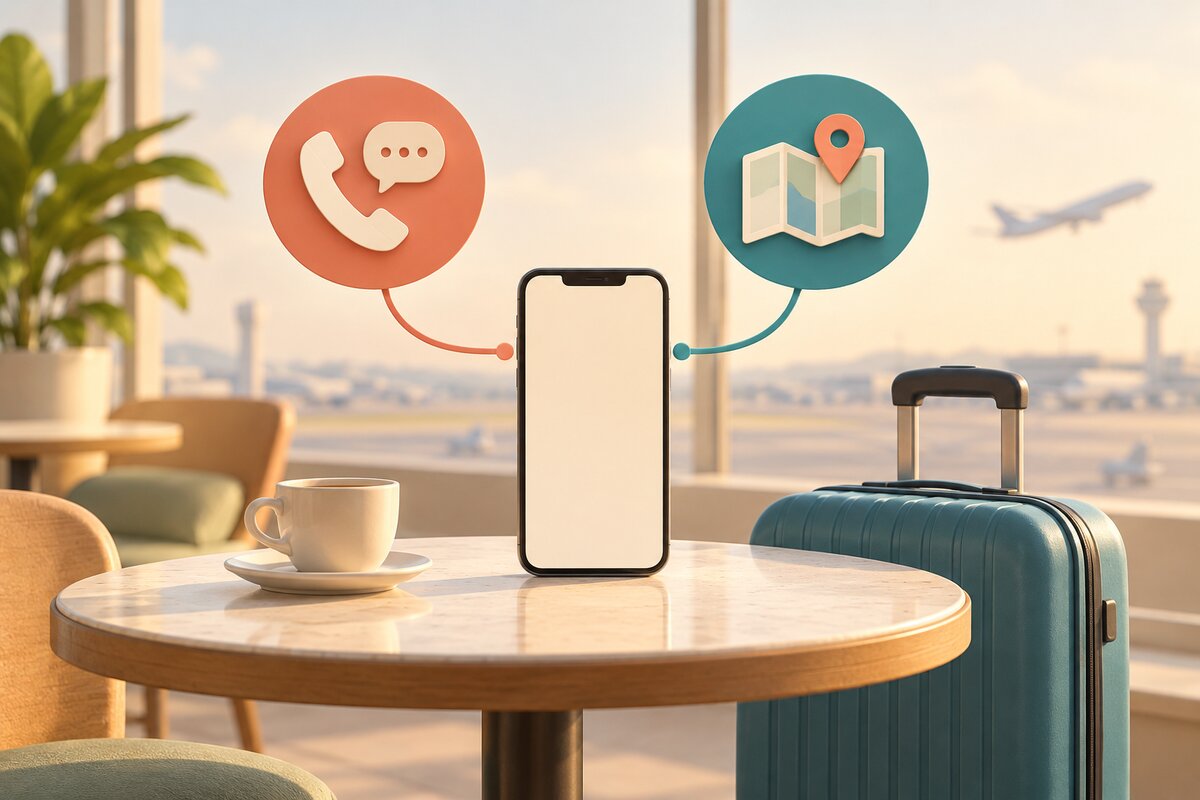
한국 번호의 전화·문자와 여행용 데이터는 구분해 설정합니다. AI 생성 설명용 이미지이며 실제 설정 화면이 아닙니다.
먼저 ‘한국 번호’와 ‘여행 데이터’를 구분하세요
설정의 ‘셀룰러’에서 각 회선을 눌러 ‘셀룰러 요금제 레이블’을 확인하세요. ‘메인·보조’만으로 헷갈린다면 ‘한국 번호’, ‘여행 데이터’처럼 역할이 드러나게 이름을 붙이면 좋습니다. 이름은 구분용일 뿐, 이름을 바꿨다고 데이터 회선까지 바뀌지는 않습니다.
여행 이심으로 인터넷을 쓰려면 설정 → 셀룰러 → 셀룰러 데이터에서 여행 회선을 선택합니다. 한국 번호를 유지할지와 인터넷을 어느 회선으로 쓸지는 별개의 결정입니다.
로밍 스위치는 회선별로 판단합니다
- 한국 회선: 국내 통신사의 해외 데이터 서비스를 쓰지 않을 계획이라면 해당 회선의 데이터 로밍을 꺼 둡니다. 전화·문자도 필요 없다면 회선 자체를 끄는 선택이 있지만, 그 번호의 연락도 이용할 수 없다는 점을 먼저 고려하세요.
- 여행 이심: 상품의 연결 안내가 로밍 켜기를 요구하면 그 회선에서 켭니다. 끄라고 안내된 상품은 끕니다. 다른 사람의 설정 화면보다 내가 구매한 상품 안내가 우선입니다.
- 데이터 전환: 여행 이심으로 데이터를 고정하려는 경우 ‘셀룰러 데이터 전환 허용’을 끄는 구성을 확인하세요. 다만 아래에서 설명하는 통화 중 데이터 제한도 함께 알아두어야 합니다.
예를 들어 Airalo의 iOS 연결 안내는 로밍을 일괄적으로 켜라고 하지 않습니다. 구매한 이심의 앱 안내에 따라 켜거나 끄도록 설명합니다. ‘여행 이심을 쓰니 로밍은 무조건 꺼야 한다’는 생각으로 해당 스위치까지 끄면, 상품이 요구하는 연결 조건과 맞지 않을 수 있습니다.
한국 회선의 데이터 로밍을 껐다는 것만으로 해외 통신요금 전체가 0원이 되는 것은 아닙니다. 한국 회선을 켜 두었다면 통화·문자 이용 조건과 요금은 국내 통신사에서 별도로 확인하세요. 특정 인증 문자가 반드시 도착한다고 보장할 수도 없습니다.
설정 예시: 한국 번호는 남기고 인터넷은 여행 이심으로
다음은 상품 비교나 실제 사용 후기가 아니라, 설정을 읽는 예시입니다. 여행 이심 판매처가 ‘데이터 로밍 켜기’를 안내했고 한국 번호도 유지하려는 상황을 가정합니다.
- ‘한국 번호’와 ‘여행 데이터’ 레이블이 어느 회선인지 확인합니다.
- 셀룰러 데이터는 ‘여행 데이터’로 선택합니다.
- 한국 회선의 데이터 로밍은 끄고, 여행 회선의 데이터 로밍은 판매처 안내대로 켭니다.
- 셀룰러 데이터 전환 허용을 끈 상태를 확인합니다.
- 현지에서 Wi-Fi를 잠시 끄고 지도나 웹페이지가 열리는지 확인합니다. 연결 시험은 데이터 사용량에 포함될 수 있습니다.
이때 일반 전화·문자 기능까지 여행 이심으로 옮겨진다고 생각하면 안 됩니다. 데이터 전용인지, 통화·문자가 포함된 상품인지도 따로 확인해야 합니다.
iOS 26의 여행 알림이 보일 때도 확인할 것
Apple은 iOS 26 및 이후 버전에서 여행용 이심을 설치하면 회선 선택 안내가 나타날 수 있다고 설명합니다. 도착 후 알림에서 여행 이심만 쓸지, 현재 회선과 함께 쓸지 선택하는 방식입니다. 함께 쓰는 선택을 했다면 기존 회선의 로밍 요금 가능성까지 사라지는 것은 아닙니다.
알림이 없거나 이미 넘겼어도 당황하지 마세요. ‘셀룰러 데이터’에서 실제 선택된 회선을 직접 확인하면 됩니다. 알림을 눌렀던 기억보다 현재 설정을 기준으로 점검하는 편이 명확합니다.
안 될 때는 ‘언제 안 되는지’부터 나누세요
회선 목록에 여행 이심이 없다면: 설치가 완료됐는지부터 판매처 안내와 대조하세요. 로밍 스위치를 바꾸기 전에 설치 문제와 연결 문제를 구분해야 합니다.
회선은 있는데 인터넷이 안 된다면: 여행 회선이 켜져 있고 데이터 회선으로 선택됐는지 확인합니다. 이어 상품별 로밍 설정과 APN 안내를 봅니다. APN은 판매처가 요구할 때 지정값을 입력하며, 자동 설정된 경우 불필요하게 바꾸지 않습니다. 지원 국가·망과 이용 기간·잔여 데이터도 구매 내역에서 확인하세요.
다른 회선으로 통화할 때만 데이터가 끊긴다면: Apple은 데이터 전환 허용을 끈 상태에서 데이터용이 아닌 회선으로 통화하면 통화 중 셀룰러 데이터를 사용할 수 없다고 안내합니다. 곧바로 이심 불량으로 단정하지 마세요. 전환 기능은 데이터 로밍 중에는 작동하지 않는 등 조건도 있으므로, 무조건 켜서 해결하려 하지 말고 통신사 안내를 확인하세요.
그래도 해결되지 않는다면: 연결 안내와 현재 설정의 차이를 정리해 판매처에 문의하세요. 먼저 이심을 삭제하고 다시 설치하는 방법은 권하지 않습니다. Apple도 이동통신사의 지시 없이 문제 해결 목적으로 eSIM을 지우지 말라고 안내합니다.
귀국 후에는 삭제보다 회선 선택부터
한국에서 쓸 회선이 켜져 있고 셀룰러 데이터로 선택됐는지 확인하세요. iOS 26 이후에는 귀국 시 자동 전환이 제공될 수 있지만 국가·지역에 따라 다릅니다. 여행 회선을 끄는 것과 이심을 삭제하는 것, 요금제를 해지하는 것도 서로 다른 작업입니다.
핵심은 간단합니다. 어느 회선으로 데이터를 쓸지 먼저 정하고, 그 회선의 로밍 조건을 확인하세요. ‘로밍’이라는 같은 이름의 스위치라도 한국 회선과 여행 회선에서 같은 선택을 할 필요는 없습니다.
확인한 공식 자료
확인일: 2026년 10월 19일. 실제 적용 시 구매한 상품과 현재 기기 안내를 우선하세요.
'생활정보 > 생활 팁' 카테고리의 다른 글
| 갤럭시 삭제한 사진 복구|휴지통에 없을 때 확인할 3가지 (0) | 2026.10.26 |
|---|---|
| 도서관 상호대차, 무료일까? 책바다 비용·수령 장소 확인법 (0) | 2026.10.19 |
| 소형가전 무료수거, 아무거나 5개는 안 됩니다 (0) | 2026.10.19 |
| 넷플릭스 해지 방법|버튼이 안 보이면 결제처부터 확인하세요 (0) | 2026.10.19 |
| 여권사진 규격 맞췄는데 반려? 검증·제출 조건이 다릅니다 (1) | 2026.10.19 |